Güncel ekran kartı şoförleri, sistem performansı ve oyun tecrübesi açısından kritik bir değere sahiptir. Yeni sürümler çoklukla daha âlâ kararlılık, yeni özellikler ve yanılgı düzeltmeleri sunar. Lakin birtakım durumlarda, yeni bir şoför sistemde beklenmedik sıkıntılara neden olabilir. Manzara bozulmaları, oyun içi performans düşüşleri, sistem çökmesi ya da uyumsuzluk üzere sorunlar, eski bir şoföre dönüş muhtaçlığını doğurabilir.
NVIDIA, AMD ve Intel üzere üreticiler, farklı donanımlara ve sistemlere özel optimize edilmiş şoförler sunar. Lakin bu sürümler her vakit sıkıntısız çalışmayabilir. Bilhassa AMD ekran kartlarında şoför kaynaklı problemler geçmişte sıkça görülmüştür. NVIDIA tarafı daha istikrarlı bir yapı sunsa da nadiren de olsa sorun yaşanabilir. Intel ise entegre grafik üniteleriyle daha yeni bir aktör sayılır ve şoförlerini sık aralıklarla güncellemektedir. Bu nedenle, şoför değişikliği yaparken izlenmesi gereken adımların yanlışsız halde uygulanması kıymetlidir.
Önceki Sürüme Dönme Yöntemi
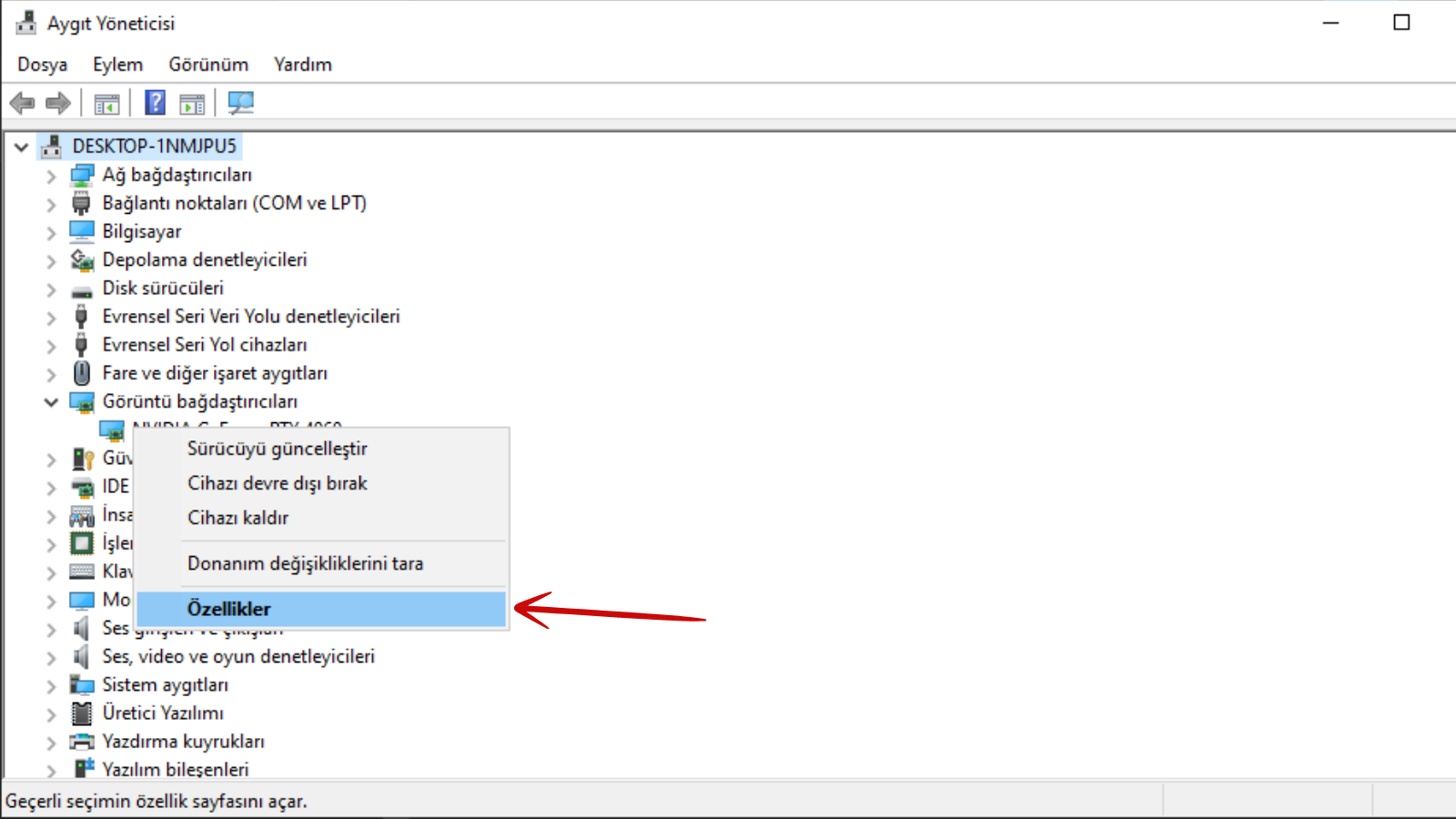
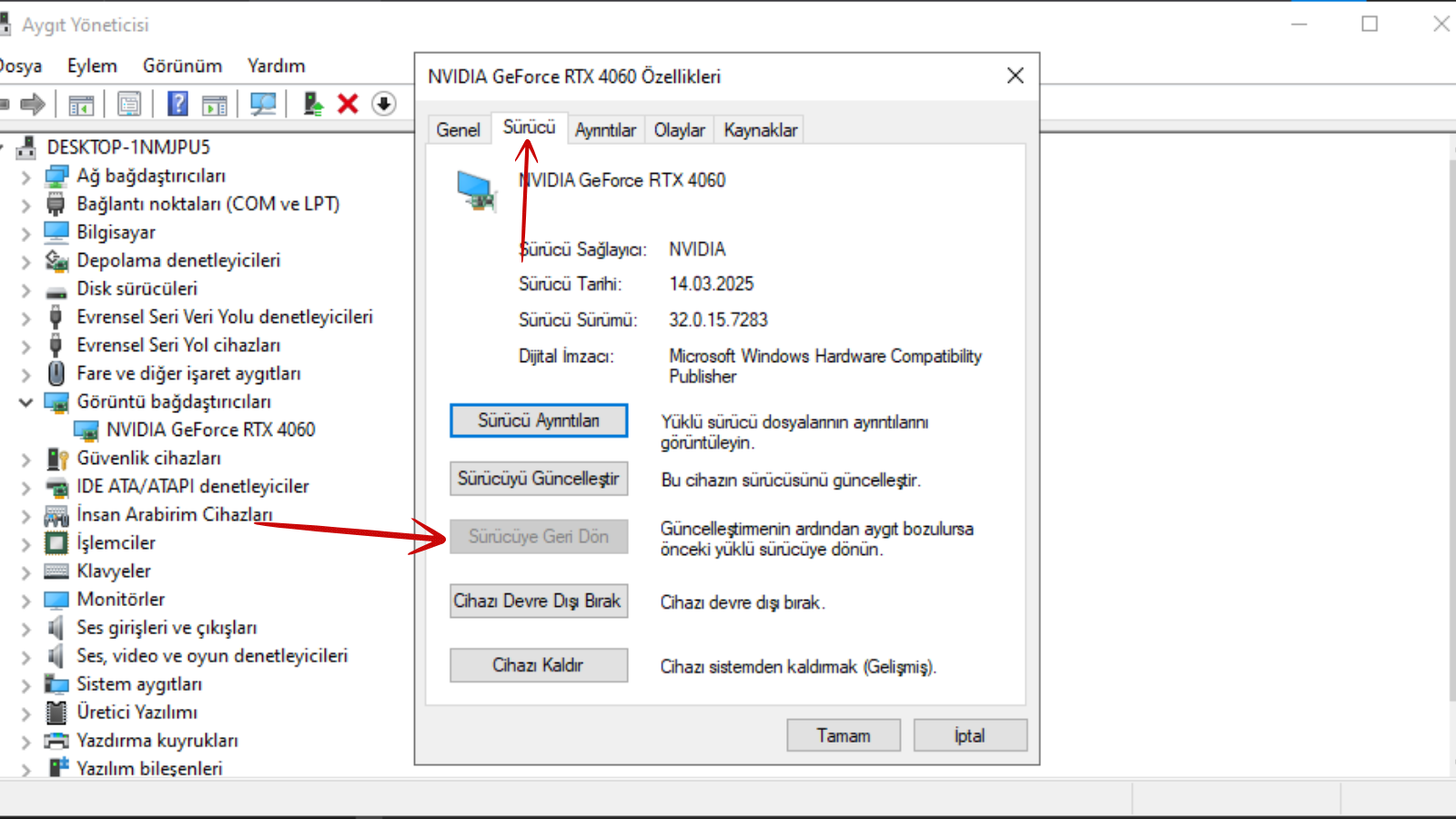
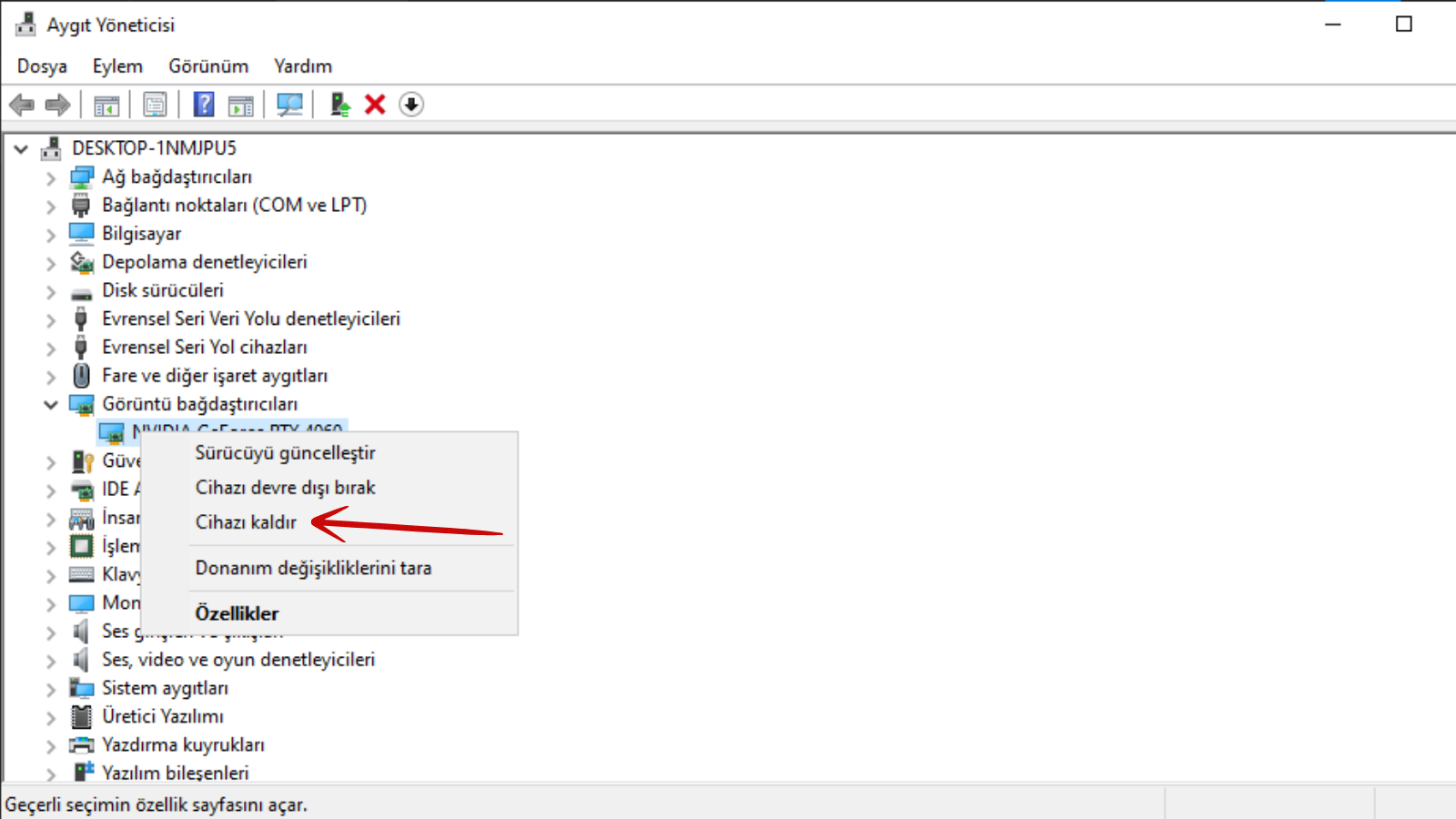
Windows işletim sistemlerinde, Aygıt Yöneticisi üzerinden bir evvelki sürüme dönüş süreci süratli ve kolay adımlarla gerçekleştirilebilir:
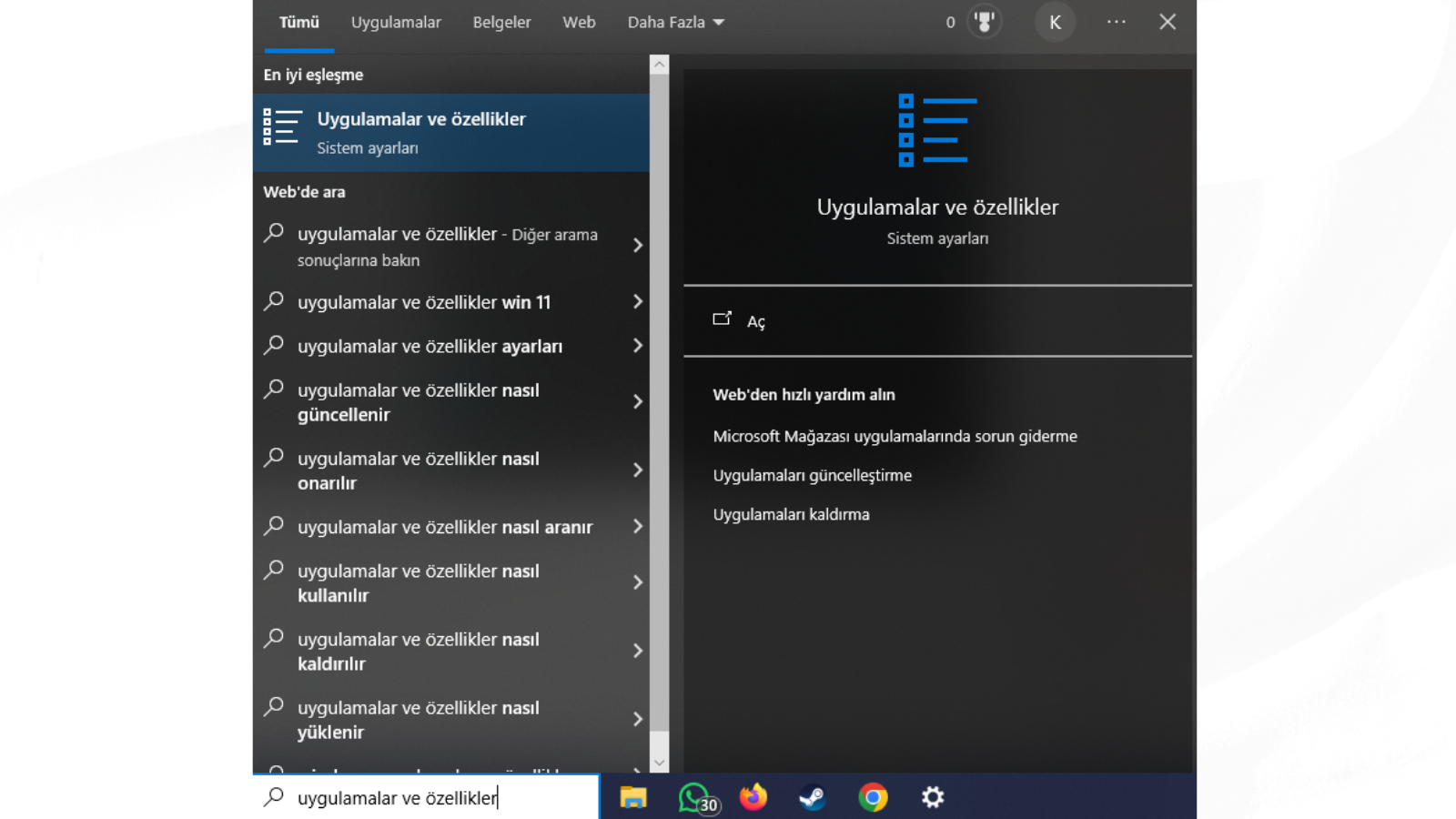
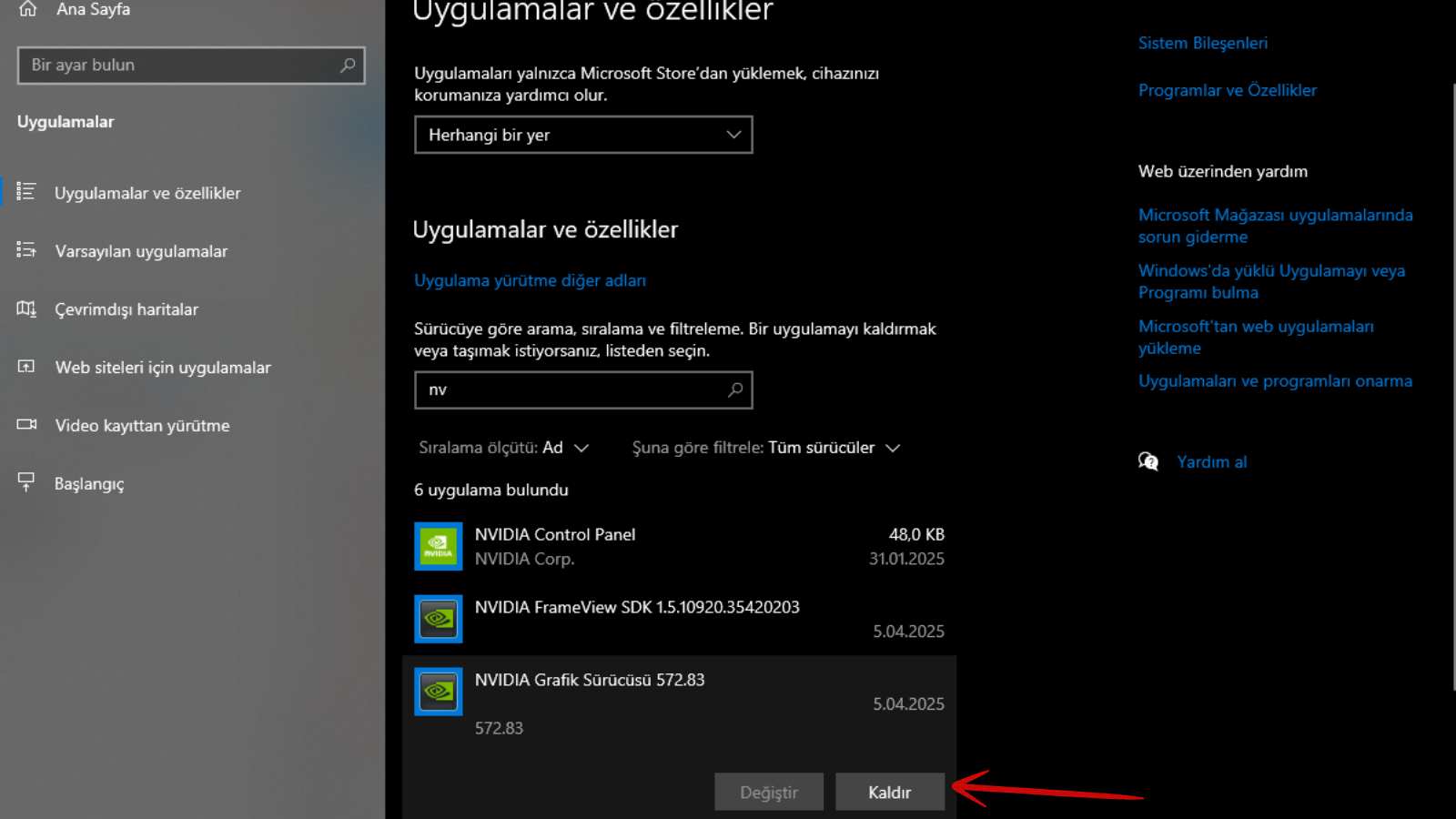
Başlat menüsünde “Uygulamalar ve Özellikler” kısmını açın.
İlgili ekran kartı şoförünü bulunun.
“Kaldır” seçeneğiyle yazılımı sistemden silin.
3. DDU (Display Driver Uninstaller) ile Derin Temizlik
DDU, ekran kartı şoförlerini tüm kalıntılarıyla birlikte silmek için önerilen özel bir yazılımdır. Bilhassa şoför çakışmalarını önlemek ve pak bir heyetim yapmak isteyen kullanıcılar için ülküdür.
DDU Kullanım Adımları:
DDU yazılımı resmi sitesinden yahut emniyetli kaynaklardan indirin.
Yazılımı bir klasöre çıkarın.
Windows’u, İnançlı Mod ile yine başlatın.
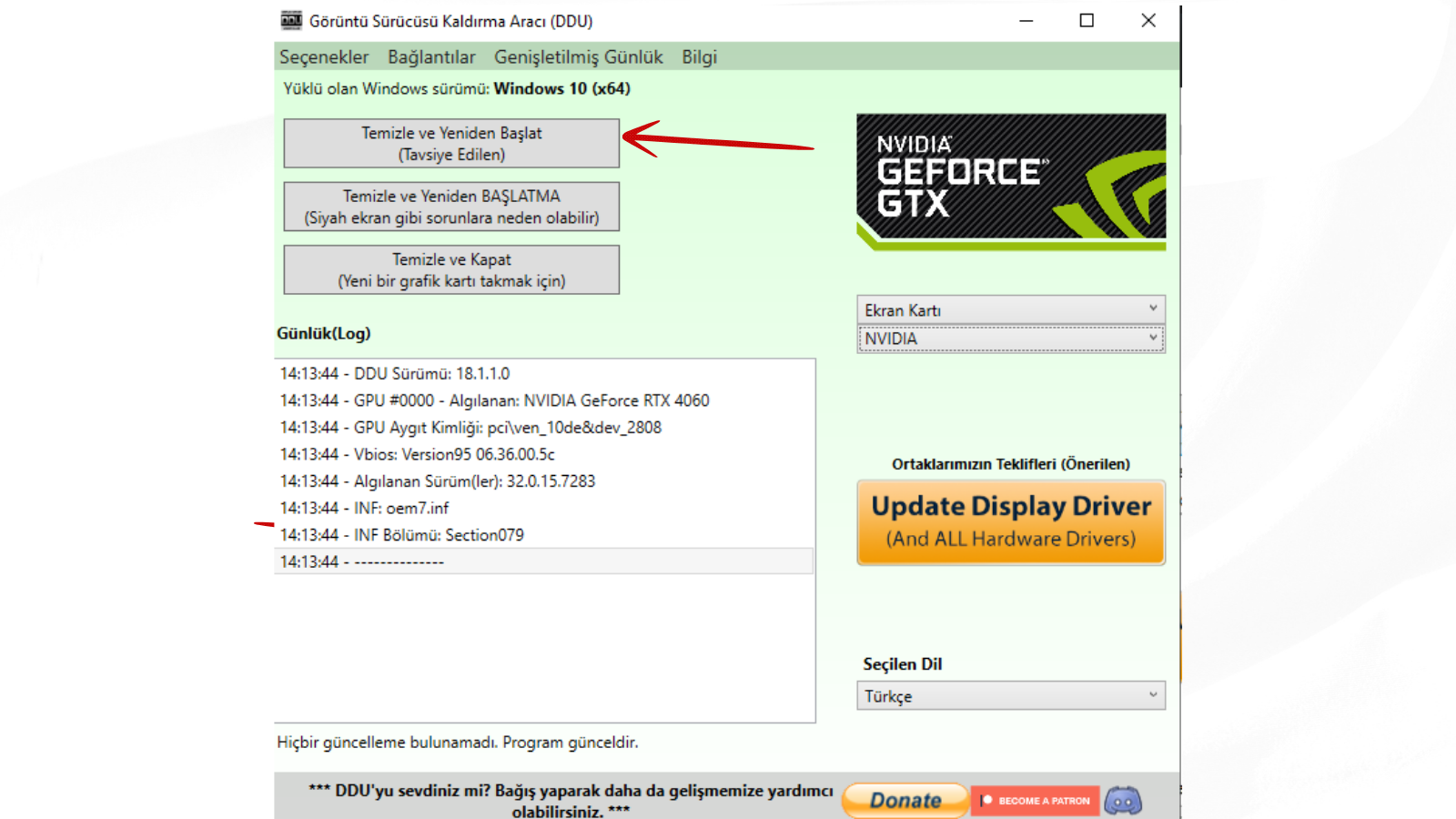
DDU’yu çalıştırın, bunun akabinde ekran kartı markası otomatik olarak algılanır.
“Temizle ve tekrar başlat” yahut “Temizle ve kapat” seçeneklerinden birini seçin ve süreci başlatın.
DDU, sistemdeki tüm şoför belgelerini, kayıt defteri girdilerini ve kalıntı ayarları temizler. Bu süreç tamamlandıktan sonra, yeni sürüm yüklemesi için sistem hazır hale gelir.
Ekran Kartı Şoförleri Nereden ve Nasıl Yüklenir?
Sürücü değişikliği yapıldıktan sonra gerçek kaynaklardan yeni sürümün indirilmesi ve kurulması gerekir. Ekran kartı üreticileri, resmi web siteleri üzerinden hem şimdiki hem de eski sürüm şoförleri erişime sunar.
NVIDIA
NVIDIA kullanıcıları, şoför yüklemeleri için markanın resmi web sitesini kullanmalıdır. Burada yer alan “Manuel Şoför Arama” kısmı sayesinde ekran kartı modeli, serisi, işletim sistemi ve lisan seçilerek hakikat şoföre ulaşmak mümkündür. Bilhassa dizüstü sistemler için model seçiminde “Notebook” ibaresine dikkat edilmelidir.
Güncel şoförlerin yanı sıra geçmiş sürümlere ulaşmak için “Daha Fazla Sürüm Görüntüle” ilişkisi üzerinden ilgili listeye erişim sağlanabilir. Bu liste, bilhassa eski sürüme geçiş yapmak isteyen kullanıcılar için epeyce fonksiyoneldir.
AMD
AMD ekran kartı kullanıcıları, şoför arama sürecini “Search or Browse Drivers” kısmından gerçekleştirebilir. İlgili ekran kartı modeli arama çubuğuna yazılarak ya da kategorilerden grafik kartı serisi seçilerek uygun sayfaya ulaşılır.
Eski sürümleri görmek için ilgili eser sayfasında yer alan “Previous Drivers” yahut “Previous Versions” sekmesi kullanılabilir. Buradan geçmişte yayınlanmış şoförler listelenir ve istenen versiyon indirilebilir.
Intel
Intel grafik tahlilleri kullanan sistemlerde, şoförlere Intel’in dayanak sayfası üzerinden ulaşılır. Harici ya da dahili grafik ünitesi seçildikten sonra, eser sayfasında mevcut tüm sürüm bilgileri listelenir.
“Version” kısmı üzerinden sürümler karşılaştırılabilir ve istenilen versiyon “Download” butonuna tıklanarak indirilebilir. Intel, bilhassa entegre grafik üniteleri için sık aralıklarla güncelleme sunduğu için tarih ve kararlılık bilgilerine dikkat edilmesi kıymetlidir.
WHQL Şoför Nedir ve Neden Değerlidir?
WHQL (Windows Hardware Quality Labs) sertifikalı şoförler, Microsoft’un kalite testlerinden geçmiş ve Windows ile tam uyumlu olarak onaylanmış şoförlerdir. Bu sertifika, şoförün sistem kararlılığına ziyan vermeden çalıştığını ve Microsoft’un belirlediği standartlara uygun olduğunu gösterir.
WHQL imzalı şoförler, sistem çökmesi, mavi ekran kusurları yahut şoför çakışmaları üzere riskleri minimize etmek gayesiyle tercih edilmelidir. Bilhassa oyun performansı ve sistem stabilitesi açısından kritik kıymete sahiptir. Yeni ya da eski bir şoför tercih edilirken bu sertifikaya sahip olması, inançlı kullanım açısından avantaj sağlar.
Sürücü Güncellemesi Ne Vakit Riskli Olabilir?
Yeni sürümün beta (deneme) kademesinde olması
Oyun yahut profesyonel uygulamalarda optimizasyon eksikliği
Yeni sürümde bilinen uyumluluk problemleri bulunması
Bu üzere durumlarda mevcut sürüm kararlı çalışıyorsa, sürücüyü güncellemek yerine sabit kalmak daha yanlışsız bir tercih olabilir. Lakin önemli performans artışı ya da güvenlik güncellemesi içeren bir sürüm mevcutsa, geçiş yapılması önerilir.
Ekran kartı şoförleri, donanımın performansı kadar sistem kararlılığı üzerinde de belirleyici rol oynar. Geriye dönme süreci sadece sorun tahlili için değil, yeni sürüme geçişi daha pak ve inançlı hale getirmek için de uygulanabilir. NVIDIA, AMD yahut Intel fark etmeksizin, şoför idaresi sırasında yanlışsız adımlar izlenmeli ve bilhassa DDU üzere araçlar yardımıyla sistemin sıkıntısız çalışması sağlanmalıdır. Şoför tercihi yapılırken WHQL imzalı sürümler öncelikli olarak değerlendirilmelidir.


 News
News